
Jetson Xavier Nx烧录刷机安装Ubuntu20.04系统及后续配置
转载说明
- 原文标题:Jetson Xavier Nx烧录刷机安装Ubuntu20.04系统及后续配置
- 原文作者:刘锤子
- 原文链接:https://zhuanlan.zhihu.com/p/635654880
- 说明:按你的要求,这篇内容以转载整理方式收录进 Wiki,正文主线基本保留,图片已保存到本仓库本地资源目录,避免后续外链失效。
这篇文章主要讲 3 件事:
- 怎么给 Jetson Xavier NX(eMMC 版本) 刷入 JetPack 5 / Ubuntu 20.04。
- 刷机过程中几个很容易踩坑的点,比如上位机系统版本、刷机模式、网络连接方式。
- 刷完以后,怎么把系统迁移到 SSD / NVMe,解决 eMMC 16G 空间不够的问题。
1. 背景说明
Jetson Xavier NX 到手时,很多板子默认还是 JetPack 4.3 ~ 4.6,对应的通常是 ARM 架构的 Ubuntu 18.04。但实际开发里,Ubuntu 20.04 的使用场景已经更多,所以原文提供了一套升级到 JetPack 5 / Ubuntu 20.04 的办法。
另外,国内常见的 NX 板子很多是 eMMC 版本,而不是 SD 卡版本。eMMC 版板载空间只有 16G,所以这篇文章除了刷机,还补了一段 系统扩容 的做法。
2. 准备工作
eMMC 版本的 NX 需要在上位机安装 NVIDIA 官方的 SDK Manager:
- SDK Manager:https://developer.nvidia.com/sdk-manager
为了让板子进入 recovery 模式,原文提到需要准备:
- 一根杜邦线,用来连接板子的 GND 与 REC 引脚
- 一根 USB 线,用来连接烧录上位机和 NX
- 刷机过程中需要先卸下板载硬盘
GND 与 REC 引脚位置如下:
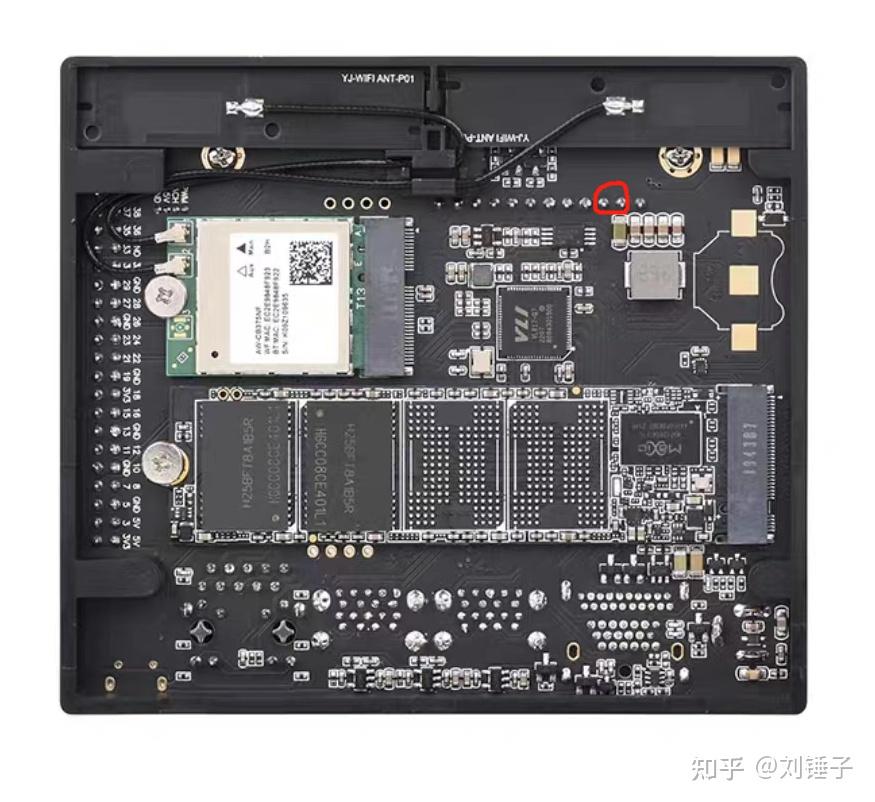
实物连接示意如下:
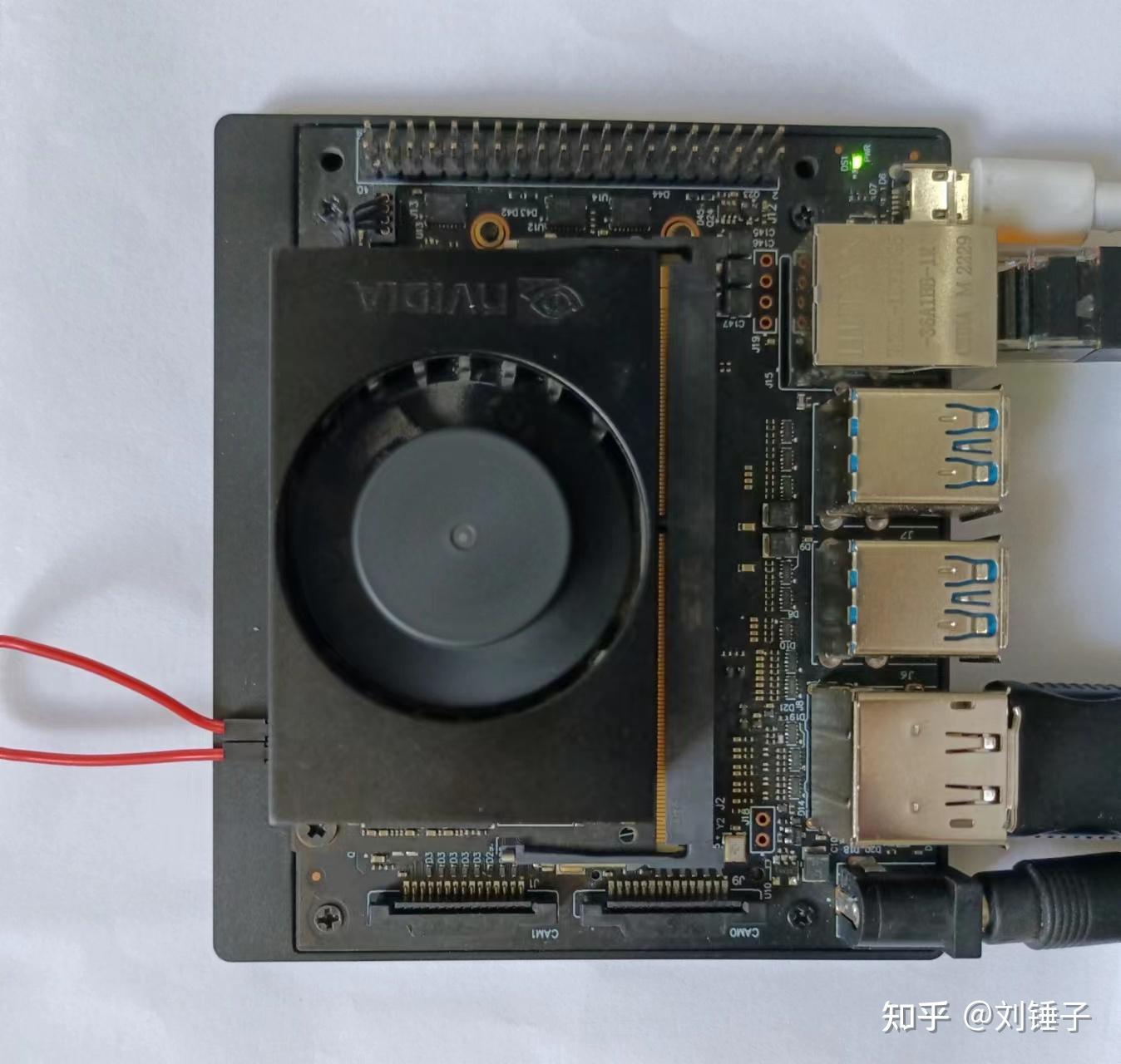
原文额外强调了一点:建议直接用双系统,不建议用虚拟机刷机。
还有一个关键限制:
- Ubuntu 20.04 上位机 才能给 NX 刷 JetPack 5
- Ubuntu 18.04 上位机 才能刷 JetPack 4
这个版本对应关系很关键,弄错了后面基本都会卡住。
3. 用 SDK Manager 开始刷机
打开 SDK Manager,没有账号就先注册一个。原文建议优先使用 Gmail 注册登录,其他邮箱可能会报错。
STEP 1:连接 NX 板子
连接好以后,SDK Manager 会自动识别开发板,直接选择 NX 即可。
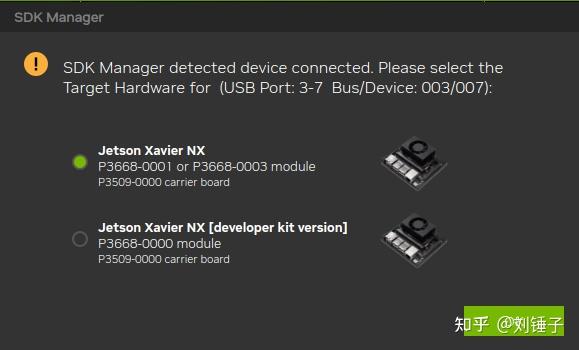
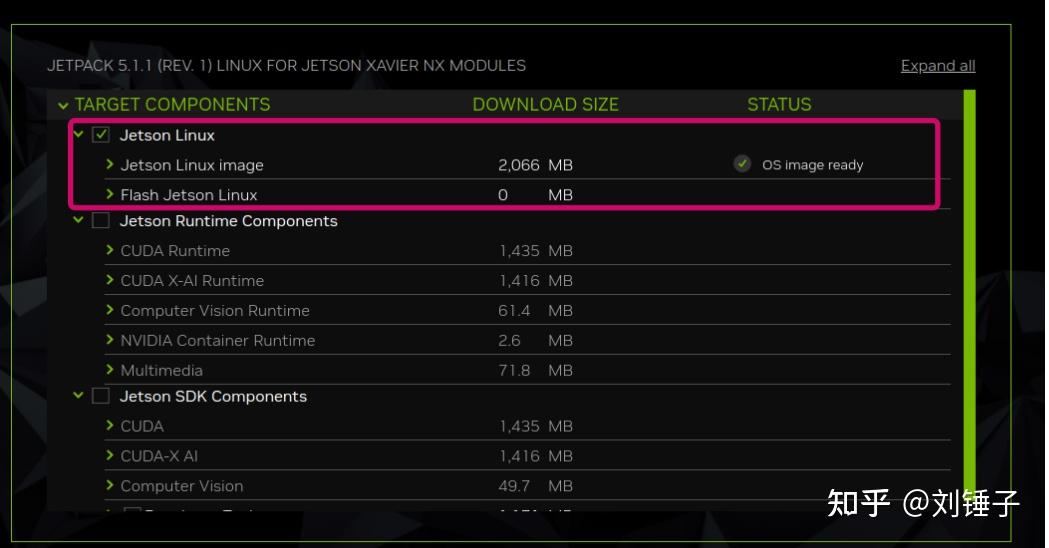
然后选择 JetPack 版本。因为这里不是用虚拟机刷机,所以只勾选原文中展示的必要部分即可。
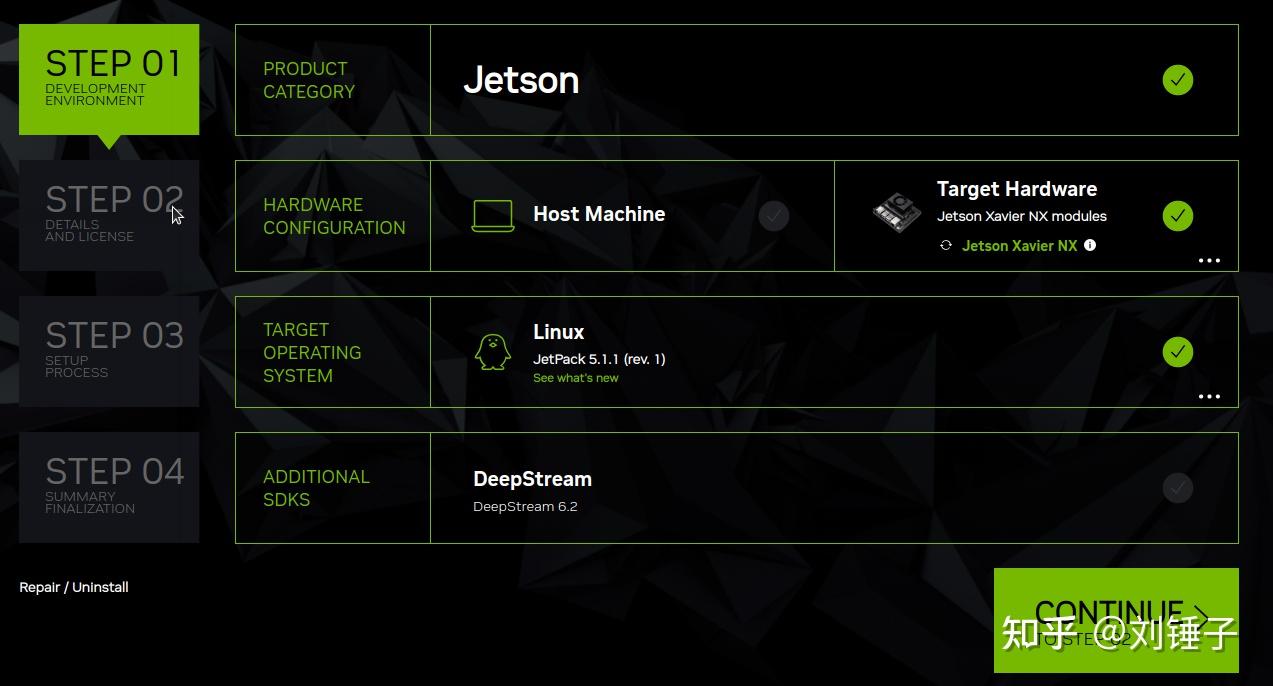
STEP 2:选择需要下载和烧录的内容
原文这里的建议非常明确:
- eMMC 版本只刷最基础的系统部分
- 不要把其余组件全勾上
原因也很直接:16G eMMC 空间不够,完整安装容易失败。
STEP 3:开始下载安装流程
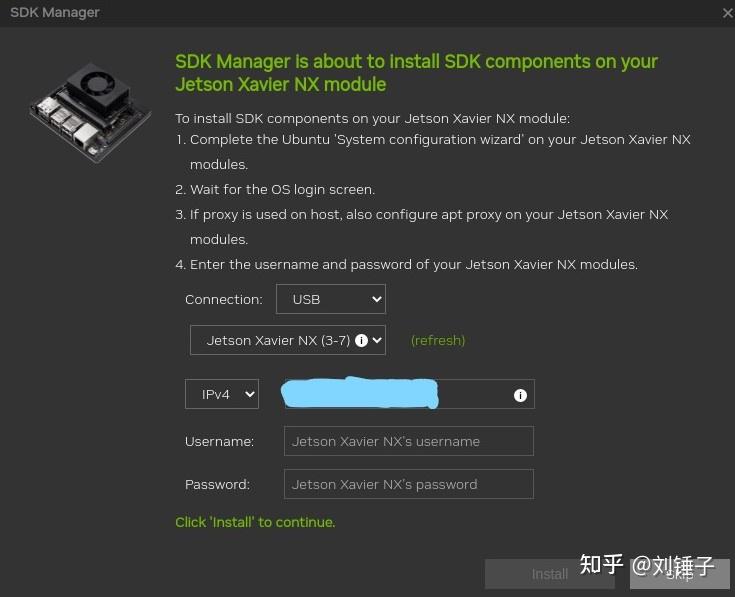
下载完成后进入安装阶段,这里会弹出配置窗口。原文要求:
- 选择 Manual Setup
- 底部保持 EMMC/SD Card (default)
- 然后设置主机名和密码,再继续安装
后续 Ubuntu 会自动完成安装,不会再重复走名称、密码、磁盘分配那一套初始化流程。
还有一个很容易忽略的条件:
安装阶段要保证上位机和 NX 板子处在同一个网络里,可以直接走网线,否则容易报错。
原文给出的报错示意如下:
STEP 4:完成下载与安装
当所有下载和刷写完成后,界面会跳到类似下图的状态,此时系统已经安装到 NX 上。

原文这里有个很重要的提醒:
- 不要立刻拔掉 USB 烧录线
- JetPack 4 / Ubuntu 18.04 系列作者测试可以拔线
- 但 JetPack 5 / Ubuntu 20.04 系列不要拔线
- recovery 短接线这时候可以拔掉
之后接上 HDMI 显示器,可以看到系统初始化并重启。等出现熟悉的 Ubuntu 首次安装界面,完成语言等初始化配置后,才可以拔掉 USB 烧录线。
4. 刷完后先扩容
原文建议:刷完系统以后先别装别的,优先做扩容。
原因是 NX 的 eMMC 已经装了 Ubuntu 20.04,剩余空间不多,后面开发会非常难受。国内很多代理商会给板子配 128G SSD,这时候可以把之前卸下来的硬盘重新格式化并装回去,为后续系统迁移做准备。
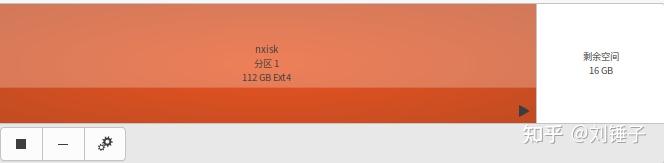
原文给出的扩容方式是用 jetsonhacks/rootOnNVMe,命令只有几步。
先克隆仓库:
git clone https://github.com/jetsonhacks/rootOnNVMe.git进入目录:
cd rootOnNVMe复制根文件系统到 SSD:
./copy-rootfs-ssd.sh再执行服务配置脚本,并按原文说明重启:
./setup-service.sh仓库地址:https://github.com/jetsonhacks/rootOnNVMe
迁移完成后,系统就可以从 SSD / NVMe 启动,空间也会跟着扩出来。
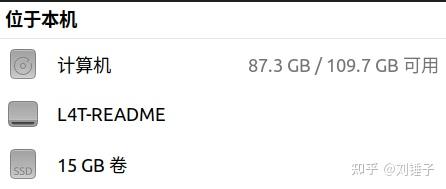
4.1 实测补充:新 NVMe 没有分区时,直接迁移可能失败
你这边实测踩到了一个很关键的坑:如果 NVMe 是新盘,还没有做任何分区,直接跑 copy-rootfs-ssd.sh 可能会失败。
现象通常是这样:
- 前面的
mount就已经报错 - NVMe 挂载后还是空的
service没装上- 最终系统没有成功迁移到 NVMe
本质上就是:目标盘还没有可用分区和文件系统,脚本自然没法把根文件系统复制进去。
这种情况下,可以手动做一遍:先分区、再格式化、再挂载、再用 rsync 同步根文件系统,最后再执行 setup-service.sh。
第一步:分区并格式化 NVMe
# 1. 分区 + 格式化
sudo parted /dev/nvme0n1 mklabel gpt
sudo parted /dev/nvme0n1 mkpart primary ext4 0% 100%
sudo mkfs.ext4 /dev/nvme0n1p1
第二步:挂载并复制根文件系统
# 2. 挂载并复制根文件系统
sudo mount /dev/nvme0n1p1 /mnt
sudo rsync -axHAWX --numeric-ids --info=progress2 --exclude={"/dev/","/proc/","/sys/","/tmp/","/run/","/mnt/","/media/","/lost+found"} / /mnt/
第三步:确认复制成功
ls /mnt/etc /mnt/usr /mnt/binrsync 会跑几分钟,等它执行完成,并且确认 /mnt 下已经有完整的系统目录后,再继续执行:
cd ~/rootOnNVMe
./setup-service.sh
sudo reboot
这段补充很重要,尤其适合下面这种场景:
- 刚换的新 NVMe
- 盘里还是空白状态
- 没有现成分区
- 原教程里的自动脚本一步没走通
如果你后面再折腾别的 Jetson 板子,碰到“脚本跑了但盘里还是空的”这种情况,优先先检查:
lsblk
sudo fdisk -l
先确认目标盘是不是已经真的有分区、有文件系统,再继续迁移,不然很容易白跑一遍。
5. 后续基础配置
5.1 中文语言与中文输入法
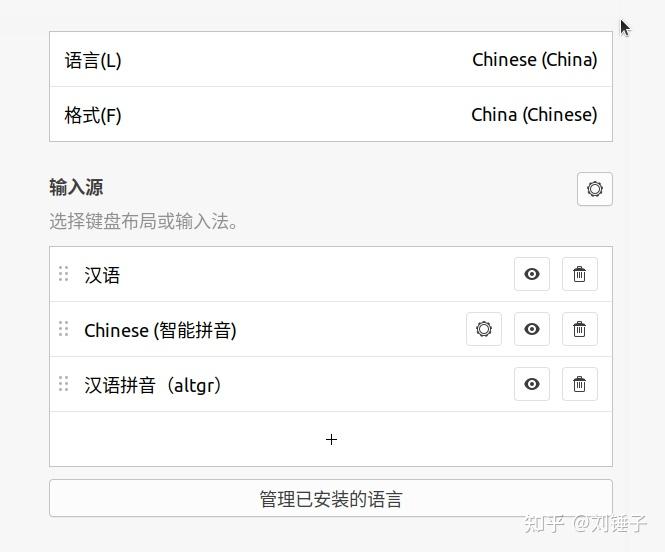
如果重启后发现系统界面不是中文,原文建议直接到系统设置里安装中文语言包和中文输入法。
在 Ubuntu 20.04 下,不需要再额外折腾谷歌拼音、ibus 之类的旧方案,直接在系统设置里添加 中文拼音 即可。
5.2 VS Code 版本兼容性
原文补充说:JetPack 5.1.1 不支持最新版本的 VS Code,作者自测 1.50 版本可用。
下载链接如下:
- VS Code 1.50.0(ARM64):https://update.code.visualstudio.com/1.50.0/linux-deb-arm64/stable
5.3 无线网异常
原文还提到一个常见问题:
- 系统刷好并正常运行后,可能出现 无线网图标不显示 / 无法正常连接 Wi‑Fi 的情况
可尝试的办法包括:
- 重新插拔网卡
- 重启系统
- 如果都不行,试试外接 USB 无线网卡
6. 原文总结
原文整体思路很清楚,核心就两句:
- 先用正确版本的 Ubuntu 上位机,通过 SDK Manager 只刷必要系统部分
- 刷完先做 SSD / NVMe 迁移扩容,再开始后续开发环境配置
如果过程顺利,作者的原话是:“不出意外的话,半天之内一定能装好系统!”
资料来源
- 知乎专栏原文:https://zhuanlan.zhihu.com/p/635654880
- NVIDIA SDK Manager:https://developer.nvidia.com/sdk-manager
- rootOnNVMe:https://github.com/jetsonhacks/rootOnNVMe
- VS Code 1.50.0 ARM64:https://update.code.visualstudio.com/1.50.0/linux-deb-arm64/stable